Output Suno AI tidak langsung layak upload — dan ini bukan soal kualitas promptmu. Masalahnya teknis: frekuensi harsh di 2–4 kHz, dinamika yang tidak stabil, dan low end yang muddy. Tiga masalah ini hampir selalu ada di setiap hasil generate Suno AI, dan ketiganya bisa diperbaiki sebelum kamu upload ke Spotify atau YouTube.
TL;DR — Jawaban Cepat
- Suno AI menghasilkan audio yang terdengar "cukup bagus" di speaker laptop, tapi gagal di headphone atau sound system
- Masalah 1: Frekuensi 2–4 kHz terlalu keras — terdengar harsh dan melelahkan di telinga
- Masalah 2: Kompresi otomatis AI tidak konsisten — dinamika lagu naik-turun tidak terkontrol
- Masalah 3: Low end muddy — bass dan kick saling tumpang tindih
- Solusi: EQ subtractive + multiband compressor + HPF yang tepat
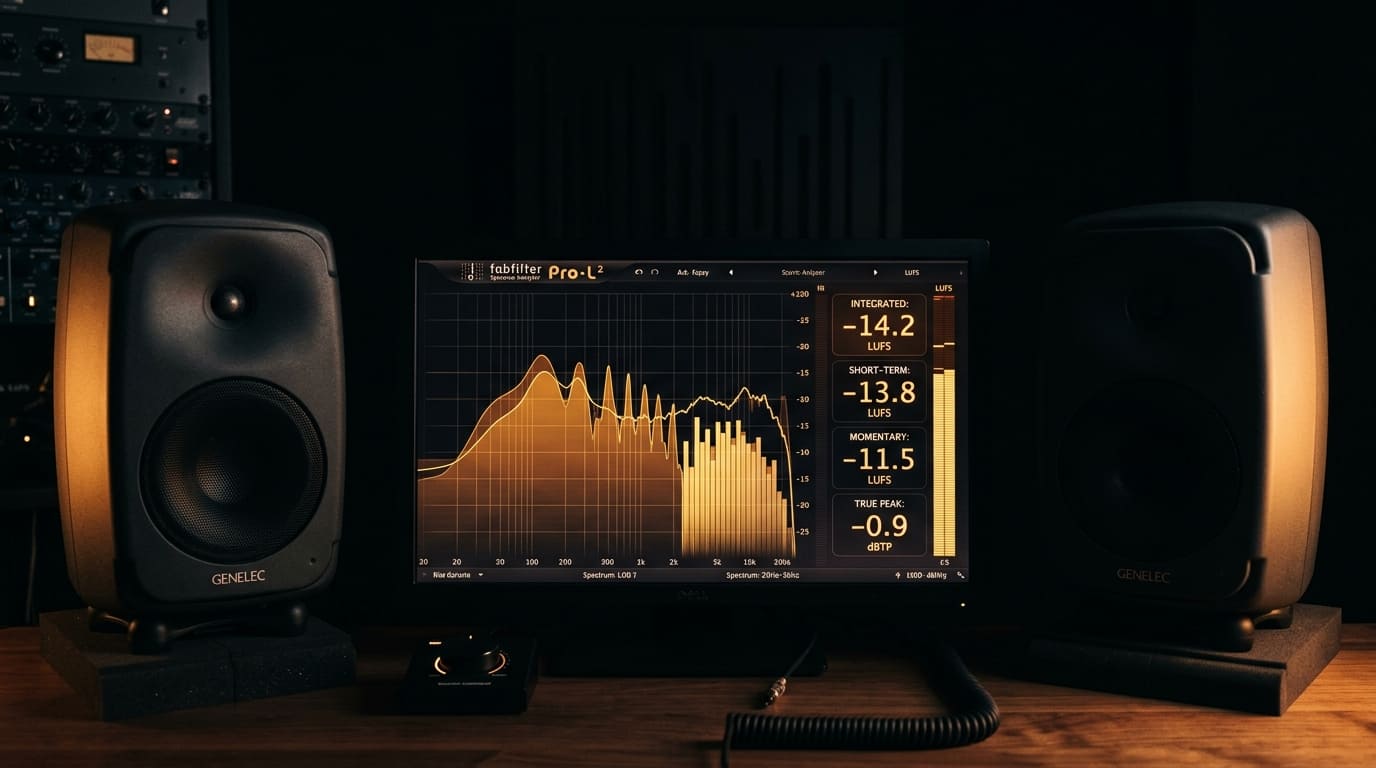
- Target loudness streaming: −14 LUFS (Spotify) / −16 LUFS (Apple Music)
Mengapa Output Suno AI Tidak Langsung Layak Upload?
Suno AI dirancang untuk menghasilkan lagu yang terdengar "meyakinkan" secara cepat — bukan untuk menghasilkan audio yang siap dirilis secara teknis. Dua hal ini sangat berbeda.
Model AI seperti Suno dilatih menggunakan library audio yang sudah di-master dan di-compress untuk streaming. Hasilnya adalah audio yang sudah "terlalu diproses" di beberapa frekuensi, dan kurang diproses di frekuensi lain. Artefak ini tidak terdengar jelas di speaker murah, tapi langsung ketahuan di headphone berkualitas atau di sistem referensi studio.
Berdasarkan pengalaman saya menangani beberapa track AI-generated di studio, hampir 100% output Suno AI membutuhkan minimal EQ koreksi dan gain staging ulang sebelum bisa dikirim ke klien atau diupload ke platform streaming.
Masalah 1 — Frekuensi Harsh di 2–4 kHz
Range 2–4 kHz adalah area paling sensitif di telinga manusia. Di sinilah vokal terdengar "menusuk", instrumen terdengar metalik, dan hi-hat terasa sakit di telinga.
Suno AI cenderung "mendorong" frekuensi ini karena model menganggap bahwa kehadiran di area ini membuat audio terdengar lebih "detail" dan "tajam". Dalam jangka pendek memang begitu. Tapi setelah 2–3 menit, telinga pendengar lelah — dan mereka skip lagumu.
Masalah 2 — Kompresi Dinamika yang Tidak Stabil
AI tidak punya referensi kontekstual untuk mengatur dinamika secara musikal. Ia tidak tahu bahwa chorus harus lebih energik dari verse, atau bahwa bridge butuh ruang untuk bernapas.
Hasilnya: level volume antar bagian lagu tidak konsisten. Chorus yang seharusnya meledak justru terdengar flat. Atau sebaliknya, intro terlalu keras dibanding bagian utama.
Masalah 3 — Low End yang Muddy
Bass, kick, dan instrumen frekuensi rendah di output Suno AI sering saling tumpang tindih di range 60–200 Hz. Ini yang disebut muddy low end — terdengar seperti gumpalan suara yang tidak terdefinisi.
Di speaker laptop ini tidak terdengar karena speaker kecil memang tidak bisa mereproduksi frekuensi rendah. Tapi di headphone atau sistem audio yang lebih baik, masalah ini langsung kentara.
Cara Memperbaiki Frekuensi Harsh dengan EQ
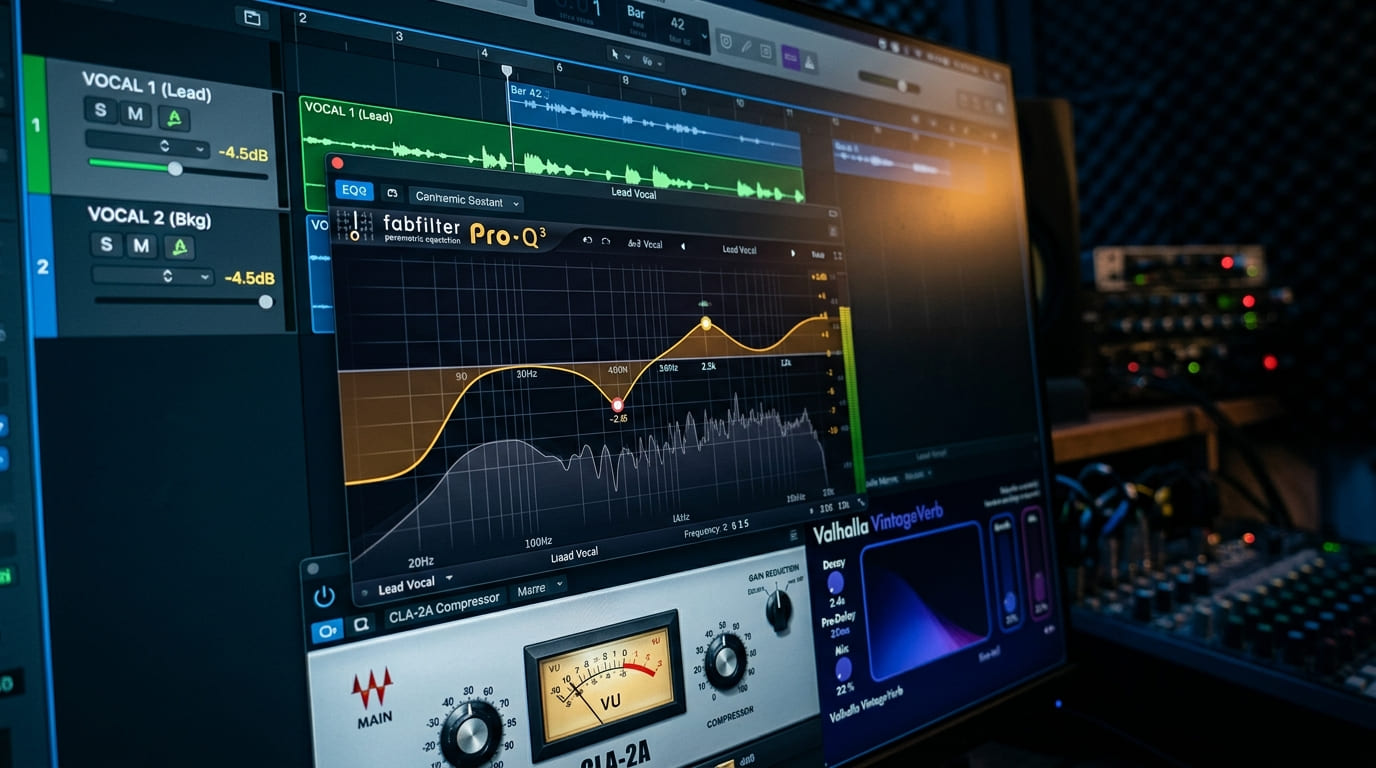
Teknik EQ Subtractive: Cut di 2–4 kHz
Teknik pertama adalah subtractive EQ — mengurangi, bukan menambah. Jangan tambah frekuensi lain untuk "mengimbangi" yang harsh. Langsung cut di sumbernya.
Langkah praktis:
- Import file WAV dari Suno AI ke DAW (Ableton Live, Logic Pro, atau FL Studio)
- Pasang EQ di track utama — FabFilter Pro-Q 3, Ableton EQ Eight, atau plugin EQ bawaan DAW-mu
- Buat narrow bell cut (Q sekitar 2.0–3.0) di frekuensi 2.5–3.5 kHz
- Mulai dengan cut −3 dB, dengarkan, sesuaikan
- Sweep pelan-pelan sampai menemukan titik yang paling mengganggu, lalu cut −4 sampai −6 dB di titik itu
Tidak ada angka yang pasti karena setiap output Suno AI berbeda. Yang penting: lakukan cut in context — dengarkan sambil lagu diputar, bukan dalam kondisi solo track.
Tools yang Direkomendasikan
| Tool | Tipe | Ketersediaan |
|---|---|---|
| FabFilter Pro-Q 3 | Paid plugin | Paling presisi untuk surgical cut |
| Ableton EQ Eight | Bawaan Ableton | Cukup untuk koreksi dasar |
| TDR Nova | Gratis | Dynamic EQ, bisa cut otomatis saat harsh |
| iZotope Neutron | Paid | Ada "Track Assistant" yang bisa detect masalah |
Bagaimana Cara Menstabilkan Dinamika Lagu AI dengan Multiband Compressor?
Multiband compressor bekerja seperti compressor biasa, tapi bisa mengontrol frekuensi rendah, menengah, dan tinggi secara terpisah. Ini lebih tepat untuk masalah AI-generated audio dibanding full-band compressor.
Setting Multiband Compressor untuk AI Output
Gunakan 3 band sebagai titik awal:
- Band Low (20–300 Hz): Ratio 2:1, Attack 30ms, Release 150ms. Tujuan: kontrol bass yang terlalu dominan di bagian tertentu
- Band Mid (300 Hz–4 kHz): Ratio 3:1, Attack 10ms, Release 100ms. Ini band paling kritis untuk AI output
- Band High (4 kHz–20 kHz): Ratio 2:1, Attack 5ms, Release 80ms. Redam cymbal atau hi-hat yang terlalu agresif
Target: gain reduction tidak lebih dari −4 dB di setiap band. Jika lebih dari itu, berarti ada masalah lain yang perlu diselesaikan lebih dulu.
💡 Butuh bantuan mixing lagu AI untuk project kamu? FP Music Production menerima jasa mixing & mastering untuk output AI-generated — dari perbaikan EQ sampai mastering siap streaming. Lihat layanan mixing & mastering →
Membersihkan Low End yang Muddy
High-Pass Filter dan Low Shelf: Kapan Pakai yang Mana?
Dua tool berbeda untuk dua situasi berbeda:
High-Pass Filter (HPF) — potong semua frekuensi di bawah titik tertentu. Pakai HPF di 80–100 Hz untuk instrumen yang tidak butuh bass sama sekali (vokal, gitar rhythm, piano). Ini membebaskan ruang untuk bass dan kick.
Low Shelf — turunkan semua frekuensi di bawah titik tertentu secara merata. Pakai Low Shelf jika low end terasa "berat" tapi tidak ingin dipotong habis. Cut −2 sampai −3 dB di 200 Hz sering cukup untuk membuat low end lebih terdefinisi.
Teknik Referensi Track untuk Low End
Cara paling efektif: bandingkan lagu Suno AI-mu dengan lagu referensi yang sudah di-master secara profesional di genre yang sama.
- Import lagu referensi ke DAW, samakan level dengan output Suno AI
- A/B switch antara dua track
- Dengarkan perbedaan low end — lebih muddy mana?
- Gunakan spectrum analyzer (SPAN gratis tersedia) untuk melihat perbedaan visual
Referensi track tidak bohong. Kalau low end-mu terlihat jauh lebih "gendut" di analyzer, kamu perlu lebih banyak cut.
Checklist Mixing dan Mastering Sebelum Upload ke Streaming
Setelah semua proses mixing selesai, pastikan semua parameter ini terpenuhi sebelum export:
| Parameter | Target | Tool Cek |
|---|---|---|
| Integrated Loudness | −14 LUFS (Spotify), −16 LUFS (Apple Music) | LUFS meter / iZotope Insight |
| True Peak | Tidak lebih dari −1 dBTP | True Peak limiter |
| Dynamic Range | DR6 minimum (jangan terlalu di-brick wall) | Youlean Loudness Meter |
| Frekuensi 2–4 kHz | Tidak ada spike yang dominan | Spectrum analyzer |
| Stereo width | Mono-compatible (cek dengan mono fold) | Correlation meter |
| Format export | WAV 24-bit / 44.1 kHz minimum | DAW export settings |
Jangan export langsung ke MP3. Upload WAV ke platform — mereka akan mengkonversi sendiri dengan codec yang sudah dioptimasi.
Apakah Semua Lagu Suno AI Bisa Diperbaiki?
Sebagian besar bisa. Tapi ada satu kondisi di mana mixing tidak akan cukup: jika masalah ada di level struktural lagu — aransemen yang berantakan, transisi yang tiba-tiba, atau bagian yang berulang tanpa variasi.
EQ dan compression hanya bekerja di level audio. Mereka tidak bisa memperbaiki struktur lagu yang bermasalah. Untuk itu, kamu butuh editing lebih dalam di DAW — atau menggunakan stem separator (Lalal.ai, RipX) untuk memisahkan dan menyusun ulang elemen lagu.
Jika kamu sudah coba mixing tapi hasil akhirnya masih tidak memuaskan, kemungkinan besar masalahnya ada di level yang lebih dalam dari sekadar EQ.
Untuk memahami lebih lanjut tentang apa yang terjadi di tahap mastering, baca panduan lengkap tentang apa itu mastering musik. Dan jika kamu ingin tahu harga referensi jasa profesional, lihat panduan harga mixing mastering di Indonesia.